


Zastanawiasz się, ile zainwestować w reklamę internetową? To pytanie zadają sobie niemal wszyscy przedsiębiorcy, którzy chcą skutecznie promować swój biznes online. Rozumiemy to doskonale – decyzja o podziale budżetu reklamowego między różne platformy może zadecydować o sukcesie lub porażce całej kampanii. Fakty są jasne: Google przetwarza około 5 trylionów zapytań rocznie, co oznacza gigantyczny potencjał...
Przeczytaj
Instrukcja publikacji zdjęcia 360 na Facebooku
Zdjęcia 360*, czyli zdjęcie panoramiczne, to wg mnie jedno z ciekawszych rozwiązań na urozmaicenie fanpage’a.
Dzięki niemu zaprezentujesz w jednym miejscu o wiele więcej contentu, niż na zwykłym zdjęciu.
W tym wpisie, pokażę od strony technicznej, jak należy przygotować zdjęcie lub grafikę, aby Facebook odczytał je jako 360*.
Od czego zacząć?
Nie każde zdjęcie Facebook odczyta jako fotografię sferyczną.
Jeśli mamy fotografię zrobioną aparatem lub kamerą 360*, to na 99% takie zdjęcie będzie miało w swoich parametrach (czyli informacjach o pliku) zapis, że jest zdjęciem 360*.
Wtedy, gdy dodamy je np. na Facebooka, portal tak je odczyta i przedstawi je jako sferyczne.
Sprzęt fotograficzny 360* od razu po zrobieniu fotografii nadaje w parametrach zapisy, które aplikacje takie jak Facebook odczytują jako sferyczne.
Zwykle zdjęcia nie mają takich informacji w sobie. W tym tkwi różnica.
Problem pojawia się w dwóch innych przypadkach:
-
1.
Chcemy zdjęcie obrobić w Photoshopie lub innym programie graficznym. Wtedy przy zapisywaniu zmienionego pliku, parametry są kasowane i gotowy plik ich nie ma. Facebook odczyta je jako zwykłe, płaskie zdjęcie.
-
2.
Kiedy od zera tworzymy grafikę, kompozycję sferyczną i chcemy, aby na Facebooku wyświetlała się ona w formacie 360*. Niestety same rozmiary grafiki (o nich za chwilę) nie pomogą. Trzeba wejść w edycję zdjęcia i nadać mu parametry, czyli cechy zdjęcia 360*

Instrukcja publikacji zdjęcia 360 na Facebooku
Jeśli masz już plik gotowy do publikacji i nie zamierzasz go więcej edytować, sprawdź na początku, czy wymiary są prawidłowe.
Zalecam wymiary np. 10 000 x 5000 lub 4096 x 2048px. Jak widzisz, te rozmiary są w proporcji 2:1, czyli szerokość ma być dwa razy dłuższa od wysokości.
Jednak im większe będziemy stosować rozmiary, tym więcej detali będziemy mogli tam umieścić.
Drugą rzeczą jest format.
Wiem z doświadczenia, że lepiej plik zapisać w formacie .JPG. Facebook nie zabrania korzystać z .PNG. Po prostu, przy zdjęciach .JPG jest mniej problemów..
Teraz płaskie zdjęcie zmienimy w 360*
Wejdź na stronę https://www.thexifer.net/ i tam dodaj gotowe zdjęcie lub grafikę.
Kliknij przycisk eXif.me, żeby wgrać zdjęcie do strony.
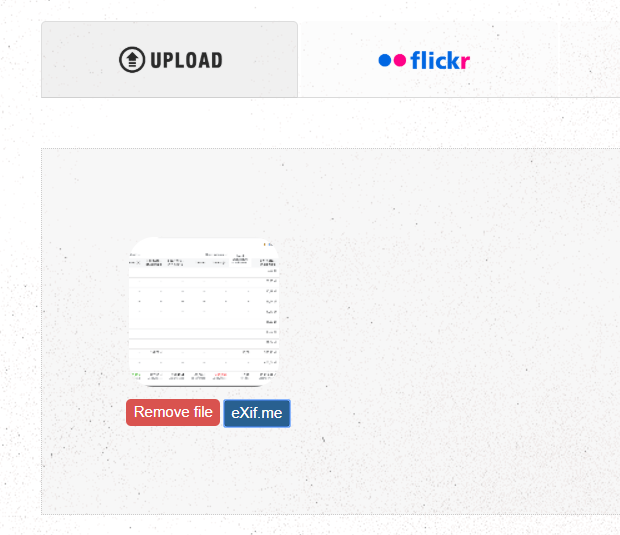
Uwaga, teraz najważniejsza część.
W rubrykach Make i Model, wpisz parametry kamery 360*. Podaję sprawdzoną przez siebie kombinację.
MAKE: RICOH
MODEL: RICOH THETA S
Resztę pól możesz zostawić pustych
Przejdź na dół strony i kliknij przycisk Go.eXifing.
System wprowadzi zmiany i poprosi o zamknięcie konfiguratora.

Następnie pobierz gotowy plik i wgraj go na Facebooka.
I to wszystko. Przed Tobą nowe możliwości kreatywnych publikacji na fanpage’u.